Über einen Ausgang kommt kein Ton — obwohl alles andere funktioniert
Das Bild ist immer dasselbe: Die Sitzung läuft, die Pegel in Hypnotika schlagen aus, in der Bibliothek dreht sich alles wie gewohnt — und beim Gegenüber ist Stille. Meist trifft es genau einen Ausgang, etwa den Klienten-Kopfhörer, während über die eigenen Lautsprecher alles zu hören ist.
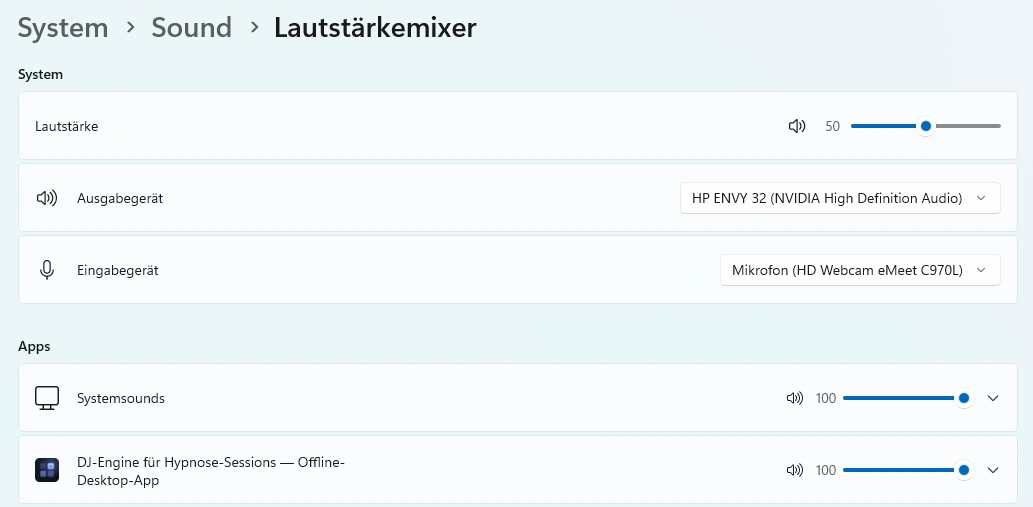
Die häufigste Ursache ist nicht die App, sondern der Windows-Lautstärkemixer. Der führt die Lautstärke nämlich pro Programm und pro Ausgabegerät. Steht dort für Hypnotika auf genau diesem einen Gerät 0 %, kommt der Klang an — und wird still gedreht, bevor er den Kopfhörer erreicht.
Warum man da so schwer draufkommt
Weil jede einzelne Beobachtung gegen Windows zu sprechen scheint:
| Was Du beobachtest | Was Du daraus schließt | Warum das nicht stimmt |
|---|---|---|
| Im Browser kommt über dasselbe Gerät Ton | Gerät in Ordnung — also liegt es an der App | Der Browser hat einen eigenen Eintrag im Mixer |
| Windows-Systemtöne sind hörbar | Gerät in Ordnung | Systemtöne haben ebenfalls einen eigenen Eintrag |
| Andere Programme klingen normal | Gerät in Ordnung | Jedes Programm hat auf jedem Gerät seinen eigenen Regler |
| Gerätelautstärke steht normal, nichts ist stumm | Windows in Ordnung | Die Programm-Lautstärke war die stumme, nicht die des Geräts |
| Der Pegelbalken in Hypnotika bewegt sich | Die App liefert also Ton | Stimmt — der Verlust passiert erst dahinter |
Dazu kommt: Das kleine Lautstärke-Fenster in der Taskleiste zeigt immer nur das gerade aktive Gerät. Der eine Regler, der auf null steht, ist damit praktisch unsichtbar.
So findest Du ihn
- Hypnotika muss laufen und Ton senden — starte also eine Sitzung, bevor Du nachsiehst. Programme, die gerade still sind, erscheinen im Mixer gar nicht erst.
- Rechtsklick auf das Lautsprecher-Symbol in der Taskleiste → „Lautstärkemixer öffnen". Alternativ: Einstellungen → System → Sound → Lautstärkemixer.
- Oben das richtige Ausgabegerät wählen. Das ist der entscheidende Schritt — die Regler darunter gelten nur für dieses eine Gerät.
- Unter „Apps" den Regler für Hypnotika hochziehen.
Andere Programme gleich mitprüfen
Das ist kein Hypnotika-Problem, sondern eine Eigenheit von Windows. Auf demselben Rechner, auf dem uns das begegnet ist, stand Adobe Premiere auf einem der Ausgabegeräte ebenfalls auf 0 % — auf allen anderen auf 100 %. Wenn Dir also bei einem weiteren Programm über genau dieses Gerät nichts zu hören ist: derselbe Regler, dieselbe Ursache.
Hypnotika sagt Dir inzwischen Bescheid
Seit der Fassung vom 18.08.2026 prüft die App das selbst. Unter Einstellungen → Audio & Hardware, direkt bei den Ausgabegeräten, steht entweder ein Warnkasten „Windows hat Hypnotika stummgedreht" mit Gerätenamen und Wert — oder eine leise Zeile „Windows-Lautstärke für Hypnotika geprüft (n Geräte) — nichts stummgedreht."
Zwei Einschränkungen dazu, damit die Erwartung stimmt:
- Die App prüft nur sich selbst. Ob ein anderes Programm irgendwo stummgedreht ist, sieht sie nicht.
- Die App ändert nichts an Deinen Windows-Einstellungen. Sie sagt Bescheid und nennt den Weg — gedreht wird der Regler von Dir. Das ist Absicht: Software, die ungefragt an fremden Reglern dreht, erzeugt genau die Rätsel, um die es auf dieser Seite geht.
Wer eine ältere Fassung installiert hat, findet diese Zeile noch nicht — hier geht es zur aktuellen.
BPM-Erkennung läuft nicht oder bleibt hängen
Die BPM-/Tonart-Analyse läuft in einem Hintergrund-Thread — die App bleibt dabei bedienbar, beim Erststart zeigt ein Banner den Fortschritt. Wenn Werte fehlen oder falsch wirken:
- Tempo-Verdopplung (z. B. 140 statt 70 BPM) korrigiert Hypnotika inzwischen automatisch. Rutscht doch mal ein Wert durch: im Track-Drawer „BPM halbieren" / „BPM verdoppeln" nutzen — oder den Wert im Track-Editor (Edit-Stift) von Hand setzen. Das gilt auch für Ambient-Tracks ohne klaren Beat.
- Tracks ohne Werte: in der Bibliothek den „Reanalyse"-Button nutzen.
- Datei-Format prüfen: die Analyse unterstützt MP3, WAV, FLAC, M4A (AAC) und OGG Vorbis. Andere Formate (WMA, AIFF, Opus in OGG-Containern) bei Bedarf mit Audacity oder fre:ac nach MP3/WAV konvertieren.
- Bei sehr kurzen Files (< 30 Sek.) ist das BPM-Ergebnis unzuverlässig — das Model braucht ausreichend Takte, um Pattern zu erkennen.
Audio stottert oder es gibt Aussetzer
Aussetzer kommen meist von einer überlasteten CPU, einem zu kleinen Audio-Puffer oder konkurrierenden Audio-Apps.
- Schließe andere Audio-Anwendungen (Spotify, Browser-Videos, DAWs). Sie greifen auf denselben Audio-Stack zu.
- CPU-Auslastung im Task-Manager prüfen (
Ctrl+Shift+Esc). Dauerhaft > 80 % → der Rechner ist unter Last. - In Hypnotika: Einstellungen → Audio → Puffergröße von 256 auf 512 oder 1024 Samples erhöhen. Höherer Puffer = stabiler, minimal mehr Latenz.
- Windows-Energieoption auf „Höchstleistung" stellen — gerade bei Laptops bremst „Ausbalanciert" die CPU unter Last.
- Audio-Treiber aktualisieren (Realtek, Intel SST). Veraltete Treiber sind Klassiker-Ursache.
Tracks verschwinden nach Neustart
Das Symptom „Bibliothek leer nach App-Start" deutet auf ein Problem mit den lokal gespeicherten App-Daten hin.
- Die App-Daten liegen unter
%APPDATA%\Hypnotika TranceDeck. Prüfe, ob dein Windows-User dort Schreibrechte hat: Rechtsklick auf den Ordner → Eigenschaften → Sicherheit → „Vollzugriff" aktivieren. Admin-Rechte braucht Hypnotika dafür nie. - Antivirus-Software kann Dateien in diesem Ordner in Quarantäne stellen. Pfad als Ausnahme hinzufügen.
- Backup: den Ordner
%APPDATA%\Hypnotika TranceDeckkomplett sichern vor größeren Experimenten. - Wenn nichts hilft: einen Diagnose-Bericht erstellen (siehe Diagnose-Bericht erstellen) und an den Support schicken.
Stream Deck reagiert nicht auf Tastendruck
Wenn die sechs Hotkeys ins Leere laufen, hat meist eine andere Anwendung dieselbe Kombination belegt.
- Prüfe, ob Einstellungen → Stream Deck / Makro-Controller → Globale Hotkeys wirklich aktiv ist.
- Teste die Hotkeys direkt auf der normalen Tastatur (
Ctrl+Alt+F1bisF6). Reagiert die App darauf? Wenn ja, liegt der Fehler in der Stream-Deck-Software-Konfiguration. - Shortcut-Konflikte: Grafiktreiber (NVIDIA GeForce Experience, Intel Graphics Command Center) belegen oft
Ctrl+Alt+F1–F4. Diese Hotkeys im jeweiligen Tool deaktivieren. - Hypnotika braucht keine Admin-Rechte. Aber: Hat gerade ein als Administrator gestartetes Programm den Fokus, blockiert Windows globale Hotkeys für normale Apps. Das betreffende Programm schließen oder ohne Admin-Rechte starten.
- Bei USB-Problemen: Stream Deck an anderen USB-Port stecken, Elgato-Software neu starten.
Mikrofon funktioniert nicht — kein Pegel im VU-Meter
- Windows-Mikrofon-Berechtigung:
Windows-Einstellungen → Datenschutz & Sicherheit → Mikrofon. Sicherstellen, dass „Apps Zugriff auf das Mikrofon erlauben" an ist und „Desktop-Apps" ebenfalls. - Richtiges Gerät gewählt? Das Cockpit zeigt unten links den Namen des aktiven Mikrofon-Geräts — steht dort z. B. das Webcam-Mikro statt deines Headsets, in Einstellungen → Mikrofon → Mikrofon-Gerät umstellen. Headset-Mikros erscheinen manchmal als zwei Einträge (Bluetooth HFP vs. HSP) — eines der beiden ist das richtige.
- Die Mikrofon-Pegel-Anzeige läuft immer — auch ohne laufende Aufnahme oder Musik. Schlägt sie beim Reinsprechen nicht aus, stimmt Gerät oder Berechtigung nicht. Kommt während einer Aufnahme rund 45 Sekunden keine Stimme an, warnt Hypnotika zusätzlich von selbst mit einer roten Meldung samt Geräte-Name.
- System-weit testen:
Windows-Einstellungen → System → Sound → Eingabe. Dort sollte der Eingangs-Pegel beim Reinsprechen anschlagen. Wenn nicht, liegt das Problem auf Windows-Ebene, nicht bei Hypnotika. - Interface-Nutzer:innen: Phantom-Power (48 V) an, falls Kondensator-Mikro.
- Bei USB-Mikros: anderen Port probieren. Manche USB-Hubs liefern nicht genug Strom.
Session-Aufnahme fehlt nach der Session
- Prüfe, ob die Aufnahme in den Einstellungen eingeschaltet ist — sie kann bewusst aus sein, wenn ein externes Tool (z.B. OBS) die Aufnahme übernimmt. Siehe Audio-Einrichtung.
- Aufnahme-Ordner:
%USERPROFILE%\Documents\Hypnotika\Sessionsoder der in den Einstellungen gesetzte Pfad. Der Explorer kann versteckte Ordner ausblenden — „Ausgeblendete Elemente anzeigen" aktivieren. - Aufnahmen starten nur mit einer laufenden Session — also sobald Musik oder ein Naturklang spielt. Reines Vorhören startet keine Session und damit keine Aufnahme.
- Die MP3 wird erst beim Soft-Stop gespeichert — eine Session endet ausschließlich darüber. Blendest du nur den Naturklang per Kachel-Klick aus, laufen Timer und Aufnahme bewusst weiter. Details: Sitzungs-Aufnahme.
- Festplatte voll? Die Aufnahme bricht ohne Fehlermeldung ab, wenn weniger als 500 MB frei sind.
Pitch-Shift klingt komisch oder verzerrt
Hypnotika nutzt SoundTouchJS für Pitch-Shift ohne Tempo-Änderung. Das ist eine CPU-freundliche Library, stößt aber bei extremen Verschiebungen an Grenzen.
- Empfohlener Bereich: ±3 Halbtöne. Bis ±5 Halbtöne noch akzeptabel. Über ±7 werden Artefakte deutlich hörbar (Phasing, metallisches Zwitschern).
- Bei stark vokalen Tracks (Chor, Gesang) ist das Pitch-Limit niedriger als bei instrumentaler Musik. Vokale Formanten werden verzogen.
- Alternative: das Original-Audio in einem externen Tool (Audacity, Adobe Audition) pitch-shiften und als neuen Track importieren. Dort stehen bessere Algorithmen zur Verfügung (Élastique Pro, Rubber Band).
- Für präzise Tonart-Anpassung: manuelle Pitch-Werte statt automatische Camelot-Wheel-Korrektur eintragen.
App startet nicht oder schließt sofort
- Windows SmartScreen kann die EXE blockieren. „Weitere Informationen" → „Trotzdem ausführen".
- Antivirus (Windows Defender, Kaspersky, Norton) hält neue, noch wenig verbreitete Apps manchmal für Malware. Ausnahme für Hypnotika TranceDeck hinzufügen.
- VC++-Redistributable: die Audio-Module brauchen Visual C++ 2019+. Installer: aka.ms/vs/17/release/vc_redist.x64.exe.
- Wenn nichts hilft: dem Support kurz beschreiben, was nach dem Doppelklick genau passiert. Startet die App zumindest kurz, zusätzlich einen Diagnose-Bericht erstellen (siehe Diagnose-Bericht erstellen) und anhängen.
Sprachumschaltung DE/EN greift nicht
- Harter Reload im UI: Entwicklermodus aktivieren (Einstellungen → Erweitert → DevTools), dann
Ctrl+Shift+R. - Die Sprache wird pro Session gespeichert. Wenn du beim nächsten Start wieder auf der alten Sprache landest, liegt vermutlich ein Schreibrechte-Problem auf dem App-Daten-Ordner
%APPDATA%\Hypnotika TranceDeckvor — siehe „Tracks verschwinden". - Die Website-Sprachumschaltung (DE/EN oben rechts) ist unabhängig von der App-Sprache. Beide werden getrennt gespeichert.
Problem nicht dabei?
Erstelle in der App einen Diagnose-Bericht (Einstellungen → Diagnose → „Diagnose-Bericht erstellen", Anleitung: Diagnose-Bericht erstellen) und schick ihn als Anhang mit. Eine E-Mail-Adresse findest du im Impressum. Je konkreter die Beschreibung (genauer Schritt, Fehlermeldung, Windows-Version), desto schneller die Antwort.