Das Phasen-Cockpit
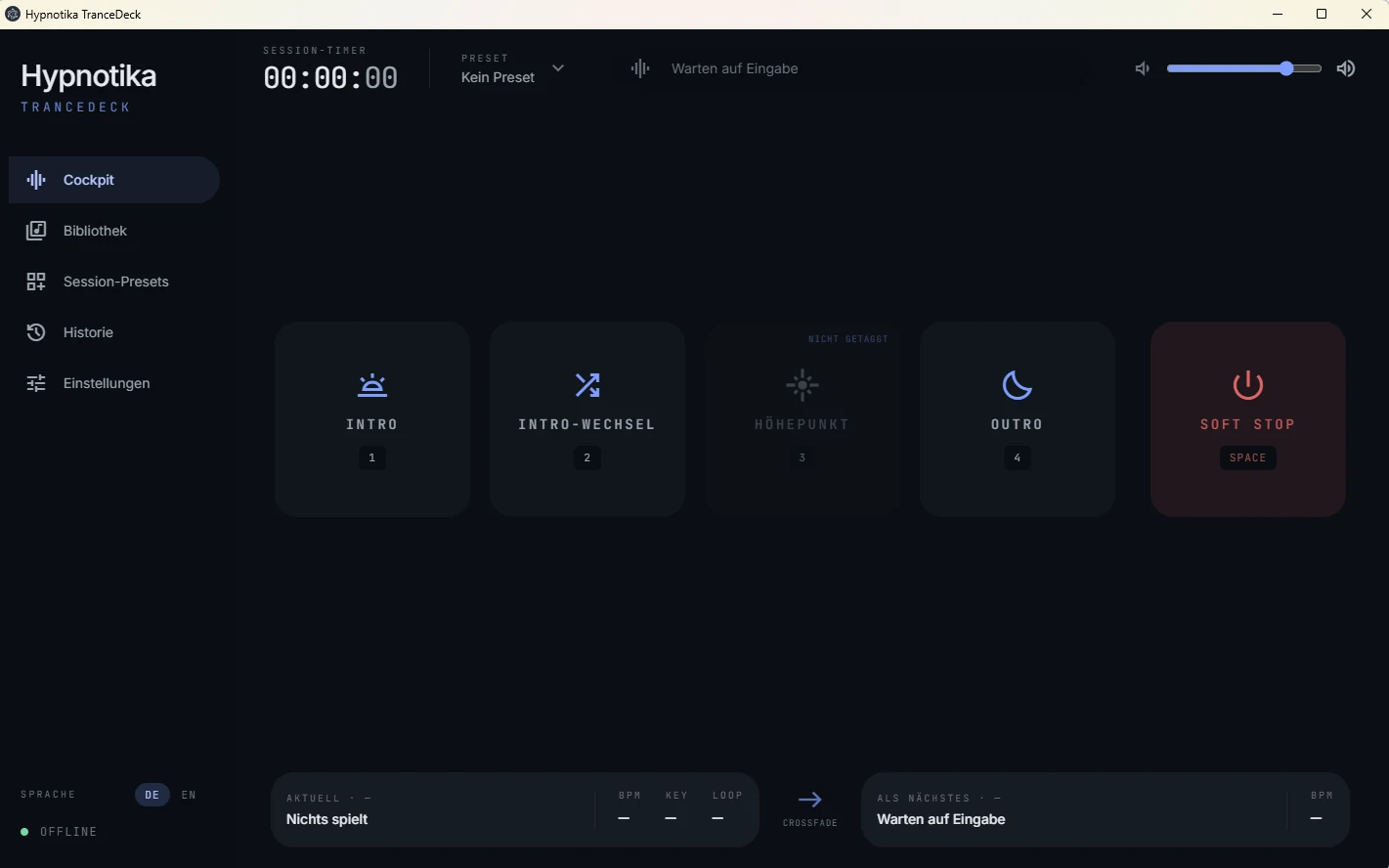
Die Hauptoberfläche besteht aus vier großen Knöpfen — Intro, Mitte, Höhepunkt, Outro — plus einem Soft-Stop-Knopf (das sanfte Ende). Jedes Musikstück bekommt eine dieser vier Markierungen. Wenn du während der Sitzung auf einen Phasen-Knopf klickst, sucht das Programm aus dem passenden Stapel das Stück aus, das am besten folgt.
„Am besten" heißt: Tonhöhe und Tempo passen zum laufenden Stück, und das
Stück wurde nicht gerade eben gespielt. Auf der Tastatur funktionieren die
Ziffern 1, 2, 3, 4,
die Leertaste für Soft-Stop und Esc, falls du einen
Wechsel doch noch abbrechen willst.
Dazu kommen sechs Anker-Sound-Buttons, fünf Slots für Naturgeräusche, ein Schalter für Playlist- oder Loop-Modus und die „Als Nächstes"-Anzeige mit Countdown — dazu unten mehr. An den Reglern für Musik, Mikrofon und Naturgeräusche zeigt das Cockpit die Lautstärke in dB an; den Mikrofon-Pegel regelst du direkt im Cockpit, gekoppelt mit den Einstellungen.
Naturgeräusche — die zweite Klang-Ebene
Neben der Musik gibt es eine eigene Ebene für Naturgeräusche: fünf belegbare Slots im Cockpit, zum Beispiel Wald, Meer, Regen, Bach, Lagerfeuer. Ein Klick startet den Klang; wählst du einen anderen Slot, blendet Hypnotika automatisch sanft über (Wald wird leiser, Meer kommt) — die Musik läuft dabei einfach weiter.
Die Natur-Ebene hat ihren eigenen Lautstärke-Regler und wird beim Sprechen nicht leiser — das Meeresrauschen bleibt konstant unter deiner Stimme, während die Musik automatisch Platz macht. In der MP3-Aufnahme ist die Ebene enthalten, und beim Soft-Stop blendet sie gemeinsam mit der Musik aus. Das geht sogar ganz ohne Musik: Ein Klick auf einen Natur-Slot startet eine vollwertige Session — Timer und Aufnahme laufen wie gewohnt. Alle Details in der Naturgeräusche-Anleitung.
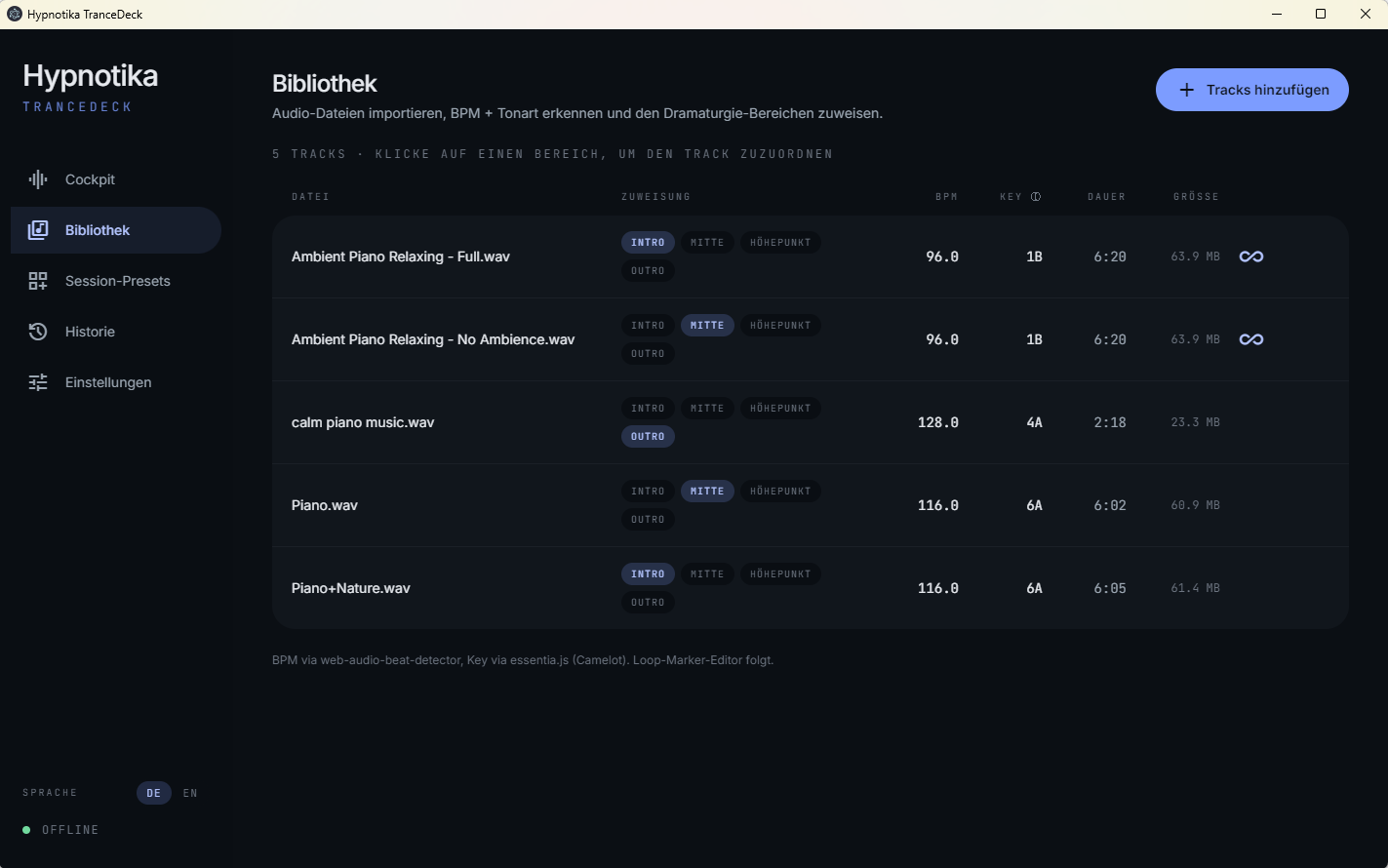
Die Musik wird automatisch analysiert
Wenn du ein neues Stück hinzufügst, passiert im Hintergrund Folgendes:
- Das Programm misst das Tempo (in Beats pro Minute, kurz „BPM" — dazu gleich mehr).
- Misst das Programm ein doppelt so schnelles Tempo (ein typischer Mess-Fehler bei ruhiger Musik), korrigiert es den BPM-Wert automatisch.
- Es erkennt die Tonart des Stücks (also ob es eher „hell" oder „dunkel" klingt).
- Es zeichnet eine Wellenform-Vorschau, damit du im Editor siehst, wo der Track leise oder laut ist.
Das läuft komplett auf deinem Rechner, ohne Internet. Falls ein Stück mal nicht erkannt werden sollte (passiert selten, meist bei sehr kurzen oder sehr experimentellen Stücken), kannst du Tempo und Tonart auch selbst eintragen.
Der Import blockiert die App dabei nicht: Die Analyse läuft in einem eigenen Hintergrund-Thread — du kannst sofort weiterarbeiten. Beim allerersten Start zeigt ein Fortschritts-Banner, wie weit der Import der mitgelieferten Klänge ist.
Kurz erklärt: BPM
BPM steht für „Beats per Minute" — also wie viele Taktschläge pro Minute. Ruhige Stücke haben oft 60–75 BPM (ungefähr ein Schlag pro Sekunde, wie ein ruhiger Herzschlag). Schneller wird's ab 90 BPM. Welches Tempo wann passt, erklären wir im Musik-Leitfaden.
Passende Übergänge zwischen den Stücken
Damit zwei Stücke nach dem Wechsel nicht „schief" klingen, prüft das Programm drei Dinge:
- Tempo-Nähe — der Unterschied zwischen den BPM-Werten sollte klein sein.
- Tonhöhen-Verträglichkeit — die Tonarten der beiden Stücke müssen zusammenpassen (das entscheidet, ob es „harmonisch" klingt).
- Wiederholungs-Schutz — die zuletzt gespielten Stücke werden nicht sofort erneut ausgewählt.
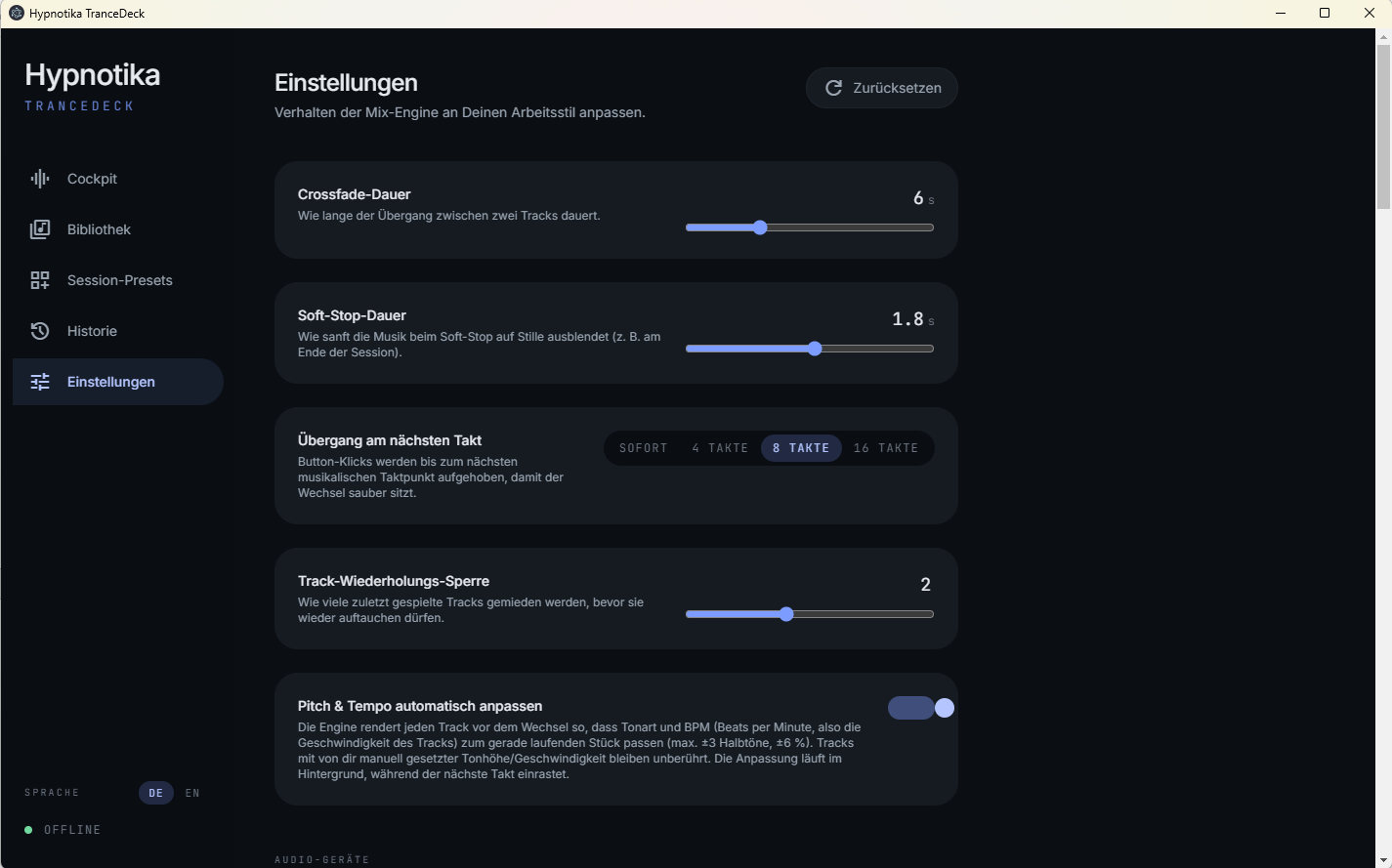
Wenn ein Stück eigentlich fast perfekt wäre, aber ein kleines bisschen in der Tonhöhe verschoben ist, kann Hypnotika das automatisch ausgleichen — ohne dass sich das Tempo dabei ändert. Du merkst davon nichts, dein Kunde auch nicht: der Übergang klingt einfach „richtig".
Loop-Bereiche im Track festlegen
Für jedes Stück kannst du drei Markierungen auf der Wellenform setzen:
- Startpunkt — wo das Stück beim Abspielen beginnt (oft willst du z. B. das ruhige Intro überspringen)
- Loop-Anfang und -Ende — ein Abschnitt, der sich im Zweifel wiederholt, falls du den Übergang hinauszögern willst
Der Editor hat einen magnetischen „Einrast"-Effekt: die Marker springen auf die naheliegende runde Zahl. So stellst du Loop-Punkte in Sekunden ein, ohne pixelgenau zielen zu müssen.
Übergänge im Takt
Wenn du einen Phasen-Wechsel auslöst, entscheidet das Programm, wann genau übergeblendet wird — sofort, oder am nächsten vollständigen Takt (alle 4, 8 oder 16 Schläge). Das sorgt dafür, dass die Musik nicht mittendrin abbricht, sondern an einer „natürlichen" Stelle wechselt.
Für ruhige Trance-Musik empfehlen wir 8 Takte — das sind bei 80 BPM ungefähr 24 Sekunden Vorlauf. Das Stück hat noch Zeit, seinen Höhepunkt auszuspielen, bevor das neue einsetzt.
Die Übergänge sind dabei klick- und knackfrei — auch wenn du schnell hintereinander umschaltest. Und der Takt-Bezug bleibt selbst nach einem Loop-Rücksprung erhalten: Springt ein Stück in seinen Loop-Bereich zurück, zählt Hypnotika den Takt korrekt weiter.
Playlist- oder Loop-Modus — und die „Als Nächstes"-Anzeige
Im Cockpit schaltest du um, wie eine Phase weiterläuft: Playlist-Modus (die Stücke der Phase folgen nacheinander) oder Loop-Modus (das laufende Stück wiederholt seinen Loop-Bereich, bis du wechselst). Die „Als Nächstes"-Anzeige unten im Cockpit zeigt dir das kommende Stück — mit Countdown bis zum Übergang. So weißt du während der Sitzung jederzeit, was als Nächstes passiert und wann.
Sanftes Ende statt Stopp-Knopf
Statt eines harten Stopps gibt es den Soft Stop — ein einstellbares Ausblenden (standardmäßig 2 Sekunden), das das laufende Stück sanft leiser werden lässt und die Session-Aufnahme sauber schließt.
Der Name ist Absicht: In einer tiefen Trance wäre ein abrupter Ton-Riss für deinen Kunden eine unangenehme Überraschung. Soft Stop ist respektvoll — auch wenn mal etwas anders läuft als geplant.
Sechs Anker-Sounds für die Anker-Technik
Im Cockpit liegen sechs Anker-Buttons (Hotkeys Q ·
W · E · R · T ·
Z). Jeder löst einen kurzen Sound aus — Klangschale,
Glocke, Fingerschnipp — über die laufende Musik. 38 passende Sounds
sind mitgeliefert, eigene kannst du importieren.
Wichtig für die Anker-Technik: Das automatische Leiser-Werden gilt für Anker-Sounds nicht — der Anker bleibt auf vollem Pegel, auch während du sprichst. Und er landet mit in der Session-Aufnahme. Details in der Anker-Sounds-Anleitung.
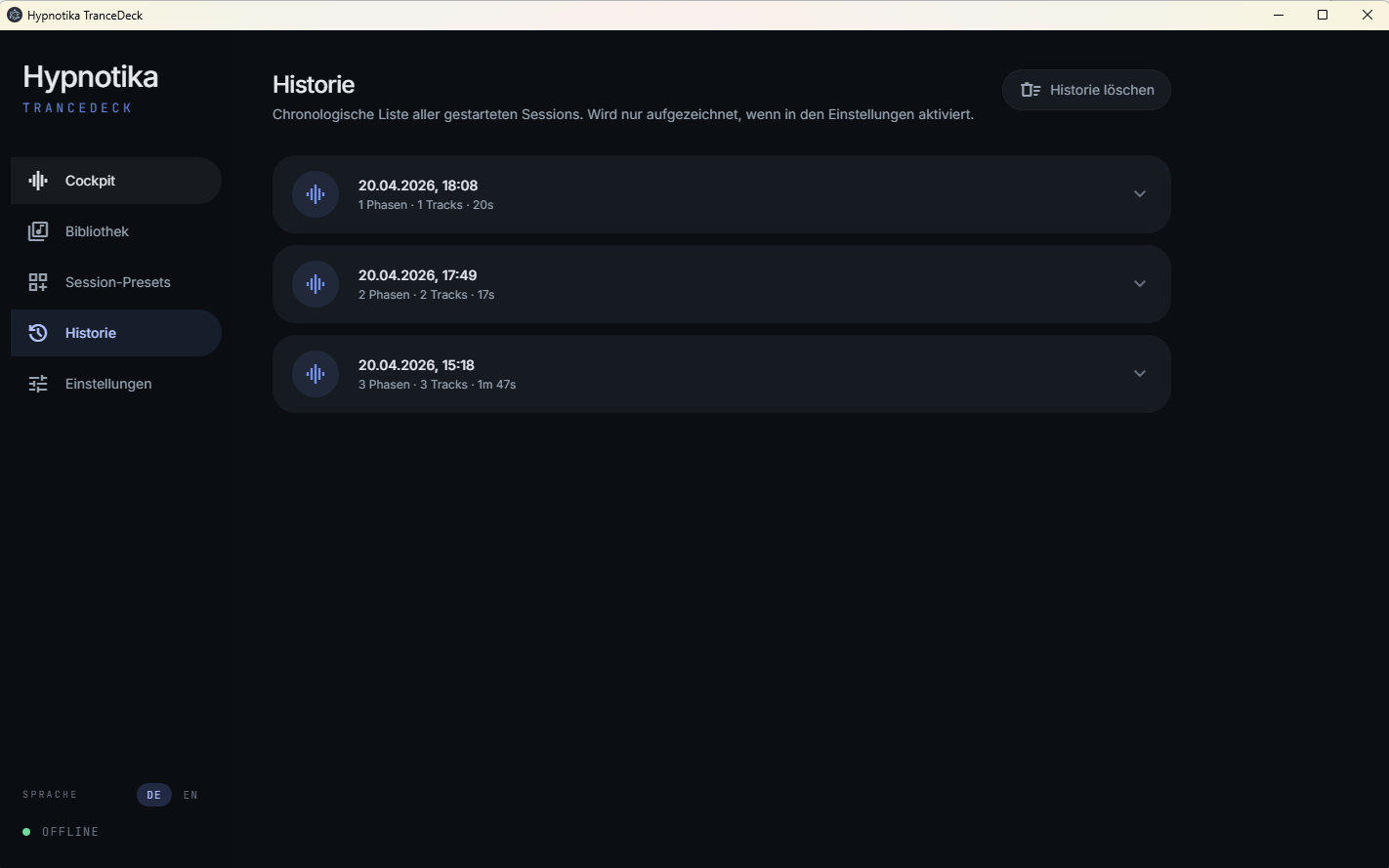
Gespeicherte Sessions als Presets
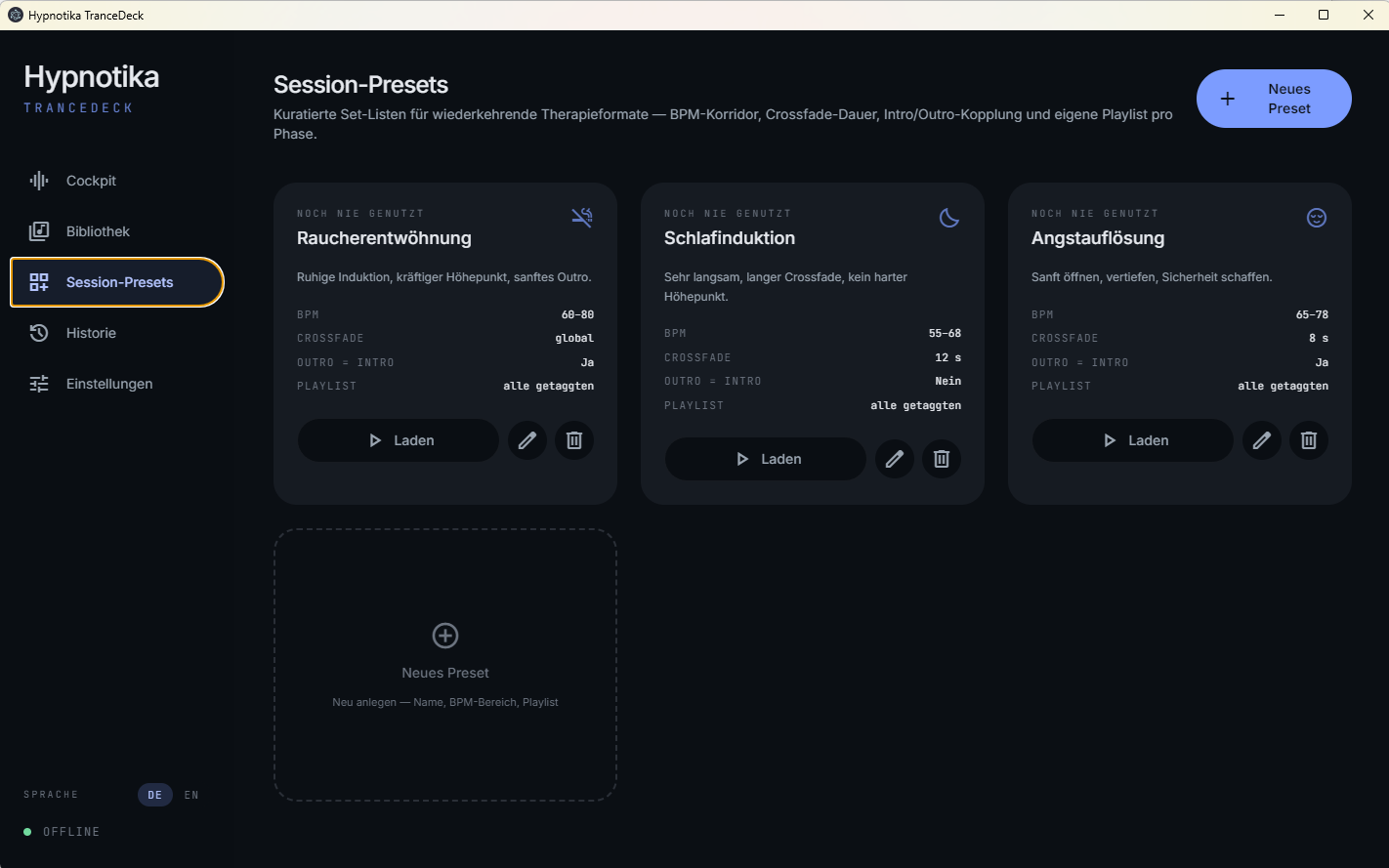
Eine komplette Session-Vorbereitung — welche Stücke in welcher Phase, wie weich die Übergänge, wie lang das Ausblenden — kannst du als Preset speichern. Ein Klick, und die ganze Session ist für diesen einen Kunden vorbereitet.
Typische Beispiele: eigene Presets für „Ressourcen-Arbeit" (langsamer, tiefer), „Zielarbeit" (dynamischer mit klarem Höhepunkt), „Kinder-Hypnose" (kürzer, heller).
Stream Deck, Fußpedal, Spiele-Controller
Wenn du die Hände frei haben willst, bringt Hypnotika globale Tastenkürzel mit — die funktionieren auch, wenn das Programm-Fenster nicht im Vordergrund ist. Damit kannst du ein Elgato Stream Deck belegen, ein Fußpedal, ein Loupedeck oder sogar einen Spiele-Controller.
Zusätzlich kannst du MIDI-Pads (wie den Akai LPD8) anlernen — du drückst einen Knopf am Pad, das Programm merkt sich die Zuordnung. Ideal, wenn du die Hypnose stehend vor dem Kunden machst und das Deck auf dem Tisch liegt. Details in der Stream-Deck-Anleitung.
Zusätzlich ist eine dedizierte Stream-Deck-Anbindung in Arbeit (externe Steuerung, aktuell in Beta) — dann sprechen die Hardware-Tasten direkt mit Hypnotika, ohne den Umweg über Tastenkürzel.
Automatisches Leiser-Werden beim Sprechen
Das Programm hört im Hintergrund dein Mikrofon mit und erkennt, wenn du sprichst. Genau dann wird die Musik automatisch ein Stück leiser, und wenn du aufhörst zu reden, kommt sie langsam wieder. Das kennt man aus dem Radio („Ducking"), aber hier passiert es automatisch — du musst nichts drücken.
Wie stark die Musik absinkt, wie schnell und wie lange, kannst du selbst einstellen. Für Hypnose empfehlen wir eher sanft: die Musik bleibt hörbar, aber deine Stimme ist klar im Vordergrund.
Die komplette Session als MP3-Aufnahme
Sobald die erste Musik läuft, beginnt im Hintergrund eine Aufnahme.
Musik und deine Stimme (falls das Mikrofon an ist) werden zusammen
als eine MP3-Datei in einem Ordner deiner Wahl gespeichert. Der
Dateiname hat das Muster: 2026-04-20_Session_19-23-14.mp3.
Typische Nutzung: eigene Selbstreflexion nach der Sitzung, Rücksprache mit dem Kunden oder — mit schriftlichem Einverständnis — als Audio-Datei zum Mitnehmen.
⭐ Klangoptimierung der Stimme — automatisch und kostenlos integriert
Auch wer kein professionelles Mikrofon hat, bekommt mit Hypnotika TranceDeck eine sauber klingende Aufnahme. Drei Verbesserungen laufen automatisch im Hintergrund:
- Auto-Kompression: Eine eingebaute Stimm-Kompression macht leise Hypnose-Suggestionen wahrnehmbarer und kappt laute Übergangs-Anweisungen sanft. Die Aufnahme bekommt einen einheitlichen Pegel, egal ob Du flüsterst oder normal sprichst.
- Hintergrund-Rauschen entfernen: Auf Wunsch aktivierbar — die App nutzt eine eingebaute KI, um Klimaanlage, Tastatur-Geräusche und leichtes Brummen aus der Aufnahme zu filtern.
- Optionaler Hall: Wenn Du möchtest, kannst Du der Stimme einen leichten Raum-Hall hinzufügen. Drei Räume zur Auswahl: Wohnzimmer (klein, intim), Studio (mittel, professionell) oder Kathedrale (groß, dramatisch). Stärke per Slider. Wirkt nur in der Aufnahme — kein Verzögerungs-Effekt im Live-Kontakt mit Klient:innen.
Damit hörst Du selbst und Deine Klient:innen ein Aufnahme-Ergebnis, das nahe am Studio-Sound liegt — ohne dass Du in teure Audio-Hardware investieren musst. Wer trotzdem ein Profi-Mikrofon will: unser Blog-Artikel vergleicht 11 Modelle in 3 Preisklassen.
Zusammen mit OBS / VoiceMeeter
Arbeitest du sowieso schon mit OBS oder VoiceMeeter (z. B. für YouTube-Videos, Webinare oder Stream-Aufnahmen)? Dann nutzt du Hypnotika als reine Musik-Quelle — ohne extra Schalter, einfach über die Einstellungen: Leite die 2. Ausgabe auf dein virtuelles Kabel (VB-Cable) und schalte das Mikrofon in Hypnotika aus. Dann geht nur die Musik (mit den Anker-Sounds und Naturgeräuschen) raus, und dein bestehendes Setup übernimmt Stimme und Mischung. Die integrierte Aufnahme kannst du separat ausschalten, wenn OBS aufnimmt.
Weitere Kleinigkeiten
- Schneller Start: Fenster und Bibliothek erscheinen sofort, die Klänge laden im Hintergrund nach
- Keine Wiederholung der letzten 2 Stücke (einstellbar)
- dB-Anzeigen an den Reglern für Musik, Mikrofon und Naturgeräusche
- Sprachumschaltung zwischen Deutsch und Englisch während des Betriebs
- Einrichtungs-Assistent beim ersten Start — erkennt VB-Cable automatisch, beide Audio-Ausgänge direkt konfigurierbar
- „Ordner öffnen" und „Zur Historie" direkt beim Aufnahme-Bereich in den Einstellungen — plus klare Unterscheidung zwischen Text-Protokoll und MP3-Aufnahme
- Erklärungen zur Audio-Ausgabe direkt in den Einstellungen (Aus / Sekundär / Zoom-Setup)
- Täglicher Update-Check (ohne Tracking, jederzeit abschaltbar)
- Werkseinstellungs-Zurücksetzung — löscht alle Daten, setzt alles auf Anfang
- Optionale Session-Historie (nur lokal, nichts verlässt deinen Rechner)
Wie arbeitest du damit? — Erste Schritte
Der Einsteiger-Leitfaden führt dich in zehn Minuten durch den ersten Import, die Marker und den ersten Phasen-Wechsel.
Für Neugierige: Was unter der Haube steckt
Du hast bis hierher durchgehalten? Ehrenwort. Dann gibt's hier als Belohnung einen kurzen Blick für die Nerds unter uns — mit vollem Fachbegriffs-Risiko, aber augenzwinkernd:
Hypnotika läuft als Electron-Anwendung (Desktop-Fenster mit Web-Technik
unter der Haube). Die Audio-Analyse nutzt die Bibliothek
essentia.js — eine Forschungs-Bibliothek aus der Musik-
Informatik, als WebAssembly im Browser kompiliert. BPM-Erkennung
geschieht zusätzlich mit web-audio-beat-detector, weil
zwei unabhängige Verfahren robustere Ergebnisse liefern als eins.
Die Tonhöhen-Verträglichkeit folgt dem Camelot-Wheel — ein graphisches System aus der DJ-Welt, das alle 24 musikalischen Tonarten so anordnet, dass benachbarte Nummern harmonisch zusammenpassen. „8A" ist der Code für A-Moll, „8B" für C-Dur — beide klingen nebeneinander sanft. Hypnotika bewertet Kandidaten intern als 0,0 bis 1,0 auf dieser Skala und wählt den höchsten Wert zufällig aus (mit Lockout der letzten zwei Treffer, damit nicht immer der gleiche „Lieblings-Track" gewinnt).
Die Pitch-Korrektur läuft über SoundTouchJS — einen Port
der SoundTouch-Bibliothek, die unter anderem auch in der Audio-
Bearbeitung von Audacity steckt. Der Renderer rechnet den angepassten
Track im Hintergrund in einen Puffer, sodass beim Wechsel keine
CPU-Spitze entsteht.
Die Sprach-Erkennung für das Ducking arbeitet mit dem Silero-VAD-Modell (VAD = Voice Activity Detection), einem neuronalen Netz, das als ONNX-Datei im Browser ausgeführt wird — schnell, leise (pun intended) und ohne Cloud-Anbindung. Die Methode hat deutlich weniger Fehlauslösungen als klassische Pegel-Schwellwerte.
Falls du jetzt denkst „klingt alles hochtechnisch" — genau das war die Idee. Oben läuft es so einfach wie möglich, unten so präzise wie möglich.