1 · Was ist ein Stream Deck?
Das Elgato Stream Deck ist eine kleine USB-Tastatur mit programmierbaren LCD-Tasten. Ursprünglich für Livestreamer, aber hervorragend geeignet für Hypnose-Sessions: taktile Tasten, gut fühlbar ohne Hinsehen, individuelle Icons, farbcodierte Belegung.
Varianten:
- Stream Deck Mini — 6 Tasten, genau passend für Hypnotika
- Stream Deck MK.2 — 15 Tasten, Raum für Playlist-Favoriten und Tempo-Presets
- Stream Deck XL — 32 Tasten, für Profi-Setups mit mehreren Klient:innen-Profilen
2 · Der einfache Weg: unser Plugin (empfohlen)
Seit Version 0.2.0 gibt es ein fertiges Hypnotika-Plugin für die Elgato-Software. Damit entfällt das Belegen von Tastenkombinationen vollständig: Nach der Installation erscheint in der Stream-Deck-Software eine eigene Kategorie „Hypnotika TranceDeck" — die Aktionen zieht man einfach auf die Tasten.
Strg+Alt+F2 wird still Strg+Alt+2, und die Taste tut später einfach nichts. Beim Plugin kann das nicht passieren, weil es gar keine Tastenkombinationen gibt. Außerdem kann das Plugin Dinge, die über Tastenkombinationen nicht gehen: den laufenden Titel live auf einer Taste anzeigen und die Musik-Lautstärke über den Drehregler eines Stream Deck Plus steuern.
Voraussetzungen
- Elgato Stream-Deck-Software 6.4 oder neuer
- Windows. Eine macOS-Fassung von Hypnotika gibt es noch nicht, deshalb auch kein Plugin dafür. Unter Linux bleibt der Weg über Tastenkombinationen (Abschnitt 3)
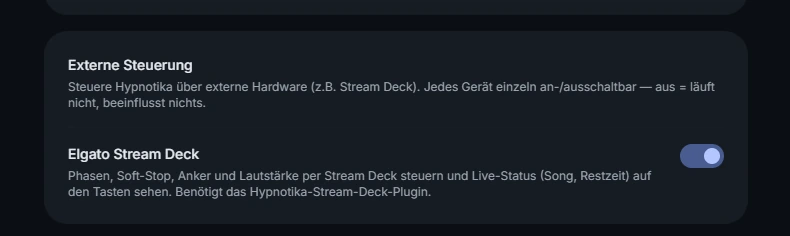
- Hypnotika muss laufen, und unter Einstellungen → „Software & Lizenz" → Karte „Externe Steuerung" muss der Schalter „Elgato Stream Deck" eingeschaltet sein (nicht der Schalter in der Karte „Stream Deck / Makro-Controller", der gilt nur für die Tastenkombinationen aus Abschnitt 3) — so sieht das aus:
Hypnotika Stream-Deck-Plugin (Beta)
25 fertige Aktionen, keine Tastenkombinationen. Windows, rund 13 KB — Doppelklick installiert.
Plugin herunterladenInstallation in drei Schritten
- Die Datei herunterladen (Knopf oben). Sie landet normalerweise im Ordner Downloads.
- Doppelklick auf die Datei. Die Stream-Deck-Software erkennt sie, fragt einmal nach und installiert das Plugin selbst. Kein Entpacken, kein Kopieren in Systemordner, kein Neustart.
- In Hypnotika: Einstellungen → „Software & Lizenz" → Karte „Externe Steuerung" → Schalter „Elgato Stream Deck" einschalten (siehe Bild oben).
Danach erscheint in der Aktionsliste rechts die Kategorie „Hypnotika TranceDeck". Aktionen per Drag-and-drop auf die Tasten ziehen — fertig.
hypnotika-streamdeck-plugin-0.1.0-beta aus %APPDATA%\Elgato\StreamDeck\Plugins\.
Die 25 Aktionen
| Aktion | Was sie tut |
|---|---|
| Intro | Startet die Intro-Phase |
| Mittelteil | Wechselt in die Mittelteil-Phase |
| Höhepunkt | Wechselt in die Höhepunkt-Phase |
| Outro | Wechselt in die Outro-Phase |
| Soft-Stop | Blendet die Musik sanft aus |
| Anker 1–6 | Löst den jeweiligen Klang-Anker aus |
| Naturklang 1–5 | Startet den Naturklang vom selben Platz wie im Cockpit unter „Naturgeräusche". Ein zweiter Druck blendet ihn wieder aus; die Taste zeigt den Namen des Klangs |
| Naturklang aus | Blendet den laufenden Naturklang aus |
| Mikrofon an/aus | Schaltet das Mikrofon stumm und wieder offen. Die Taste zeigt, ob es gerade an oder aus ist |
| Voriger Track, Naechster Track | Einen Track zurück bzw. weiter in der Playlist der laufenden Phase |
| Status | Reine Anzeige-Taste: zeigt den laufenden Titel und darunter einen Countdown bis zum Wechsel. Läuft der Titel in der Schleife, steht ein ⟳ vor der Zeit; steht ein Wechsel an, zeigt die Taste den nächsten Titel mit einem ▸ |
| Lautstärke | Nur auf einem Drehregler, etwa eines Stream Deck Plus, nicht als Taste. Steuert die Musik und zeigt den Wert in Prozent. Eine Rasterung = 5 Prozentpunkte |
| Mikrofon-Pegel, Naturklang-Pegel, Anker-Pegel | Ebenfalls nur auf einem Drehregler: Mikrofon-Verstärkung, Lautstärke der Naturklänge und Gesamtlautstärke aller Anker |
Wenn etwas nicht klappt
- Beim Doppelklick passiert nichts → Die Stream-Deck-Software läuft nicht. Starte sie und doppelklicke die Datei erneut.
- Die Kategorie „Hypnotika TranceDeck" fehlt in der Aktionsliste → Prüfe unter Einstellungen → Plugins, ob „Hypnotika TranceDeck" dort steht. Fehlt es, ist die Installation nicht durchgelaufen — Datei noch einmal doppelklicken.
- Tasten reagieren nicht, die Status-Taste bleibt leer → Hypnotika läuft nicht, oder unter Einstellungen → „Software & Lizenz" → „Externe Steuerung" ist der Schalter „Elgato Stream Deck" aus.
- Es lief schon mal, jetzt nicht mehr → Nach einem Hypnotika-Update den Schalter noch einmal prüfen.
Deinstallation: In der Stream-Deck-Software auf Einstellungen → Plugins gehen, „Hypnotika TranceDeck" auswählen und auf den Minus-Knopf klicken. Fertig — es bleibt nichts zurück.
3 · Alternative: Tastenkombinationen von Hand
Dieser Weg ist der richtige, wenn Du kein Elgato-Gerät hast — also mit Loupedeck, TourBox, MIDI-Pads, einem Fußpedal oder schlicht der normalen Tastatur arbeitest. Er funktioniert auch unter Linux, wo es weder die Elgato-Software noch das Plugin gibt.
Öffne Einstellungen → „Audio & Hardware" und schalte in der Karte „Stream Deck / Makro-Controller" den Schalter rechts neben der Überschrift ein. Er hat keine Beschriftung und ist ein anderer als der Schalter „Elgato Stream Deck" für das Plugin (Abschnitt 2). Hypnotika registriert die sechs Kombinationen dann system-weit — sie wirken also auch, wenn Hypnotika im Hintergrund läuft und Zoom im Vordergrund ist.
| Windows | Linux | Aktion |
|---|---|---|
Strg+Alt+F1 | Strg+Alt+1 | Intro-Phase |
Strg+Alt+F2 | Strg+Alt+2 | Mittelteil-Phase |
Strg+Alt+F3 | Strg+Alt+3 | Höhepunkt-Phase |
Strg+Alt+F4 | Strg+Alt+4 | Outro-Phase |
Strg+Alt+F5 | Strg+Alt+5 | Soft-Stop |
Strg+Alt+F6 | Strg+Alt+6 | Warteschlange abbrechen |
Warum unter Linux andere Tasten? Dort sind Strg+Alt+F1 bis F6 die Umschalter auf die Text-Konsolen des Systems — der Griff würde Dich mitten in der Sitzung aus der grafischen Oberfläche werfen, bevor Hypnotika die Taste überhaupt sieht.
Was man kennen muss
Die Klang-Anker liegen auf Q W E R T Z — Anker 1 bis 6, auf englischer Tastatur löst zusätzlich Y den sechsten aus. Diese sechs Tasten sind aber nicht global: Sie lösen nur aus, solange das Hypnotika-Fenster vorne ist. Auf einer Stream-Deck-Taste funktionieren sie also nur dann, wenn Hypnotika gerade den Fokus hat — läuft Zoom im Vordergrund, passiert nichts. Wer Anker unabhängig davon auslösen will, nimmt das Plugin aus Abschnitt 2.
Stream-Deck-Software konfigurieren
Lade die Elgato Stream Deck Software herunter und starte sie. Dein Stream Deck wird automatisch erkannt.
- In der rechten Seitenleiste das Element „System → Hotkey" auf eine freie Taste ziehen. Nicht „Hotkey Switch" — das funktioniert zwar auch, verwirrt aber durch eine zweite Belegungs-Zeile.
- Im unteren Bereich das Feld „Hotkey" anklicken und die gewünschte Kombination drücken.
- Titel vergeben: „Intro", „Höhepunkt" und so weiter.
- Icon zuweisen — aus der eingebauten Bibliothek oder aus unserem Icon-Paket (Abschnitt 4).
- Für die restlichen Tasten wiederholen.
Strg+Alt+F2 wird still Strg+Alt+2, und die Taste tut später schlicht nichts. Von außen sieht die Belegung völlig richtig aus, weil im Feld ja „Ctrl + Alt + 2" steht — man muss wissen, dass dort „F2" stehen müsste.Nach jedem Anlernen prüfen, ob wirklich
F2 im Feld steht und nicht 2. Falls die Ziffer drinsteht: Feld leeren und erneut drücken. In einem echten Fall waren dadurch drei von vier Tasten falsch belegt.Mit dem Plugin aus Abschnitt 2 passiert das nicht — dort gibt es keine Tastenkombinationen, die falsch erkannt werden könnten.
4 · Icon-Paket für Hypnotika
Zehn fertige Tastenbilder im einheitlichen Stil, dunkler Hintergrund, aus einem Meter Entfernung lesbar. Als JPEG 144 × 144 — das Format, das Elgato in den eigenen Anleitungen empfiehlt — zusätzlich als PNG und als bearbeitbare SVG-Vorlage. Mit einer Übersicht im Paket, welches Icon auf welche Taste gehört.
Frei verwendbar, auch verändert und in eigenen Anleitungen oder Videos. Keine Namensnennung nötig, kein Formular.
Auch mit dem Plugin sinnvoll. Im Plugin (Fassung 0.1.1) hat jede Aktion ein eigenes Symbol, nur die sechs Anker-Aktionen teilen sich eines, ebenso die fünf Naturklang-Aktionen — diese Tasten unterscheiden sich allein durch die Beschriftung. Wer die Tasten auf einen Blick auseinanderhalten will, zieht die Icons zusätzlich darauf — das geht mit Plugin genauso wie ohne.
5 · Alternative Hardware
Du willst kein Elgato-Produkt kaufen? Die globalen Hotkeys funktionieren mit jedem Gerät, das programmierbare Tastendrücke senden kann:
- Loupedeck Live — Touch-Display mit Drehreglern, ähnliches Prinzip
- TourBox Neo — taktile Knöpfe, sehr flach, für mobile Setups
- MIDI-Pads (Akai MPD, Novation Launchpad) — via
Bome MIDI Translator ProoderMIDIKey2KeyMIDI in Tastenkombinationen umsetzen - Programmierbare Makro-Tastaturen (z. B. von KeebMaker, DroppingFire) — unter 30 €, Open-Source-Firmware
- Normale Tastatur mit beschrifteten Tastenaufklebern — funktioniert auch, kostet unter 5 €