1 · Voraussetzungen
- VB-Cable installiert (kostenloses virtuelles Audio-Kabel)
- Microsoft Teams Desktop-App (Web-Variante hat eingeschränkte Audio-Optionen)
- Hypnotika TranceDeck Sekundär-Ausgang auf
CABLE Input (VB-Audio Virtual Cable)
2 · Audio-Routing-Konzept
Dein echtes Mikrofon
        ↓
[Hypnotika TranceDeck — mischt Mic + Musik + Anker]
        ↓
[Sekundär-Output → CABLE Input (VB-Audio Virtual Cable)]
        ↓
[Teams empfängt CABLE Output als „Mikrofon"]
        ↓
Klient hört im Call: Musik + Deine Stimme + Anker-Sounds
3 · Schritt für Schritt
A) Hypnotika-Settings
- Settings → Audio → Primärer Audio-Ausgang: Deine Kopfhörer / Lautsprecher (das was Du hörst)
- Settings → Audio → Sekundärer Audio-Ausgang:
CABLE Input (VB-Audio Virtual Cable) - Settings → Mikrofon → Eingang: Dein echtes Mikrofon (NICHT „CABLE Output"!)
- Settings → Mikrofon → Mikrofon ein
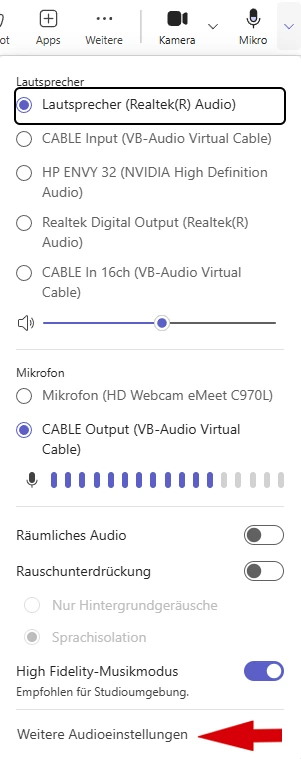
B) Teams: zum Audio-Settings-Bereich navigieren
Im Teams-Meeting: oben rechts auf den Pfeil neben dem Mikrofon-Symbol klicken → ganz unten „Weitere Audioeinstellungen":
C) Teams Audio-Settings — die optimalen Einstellungen
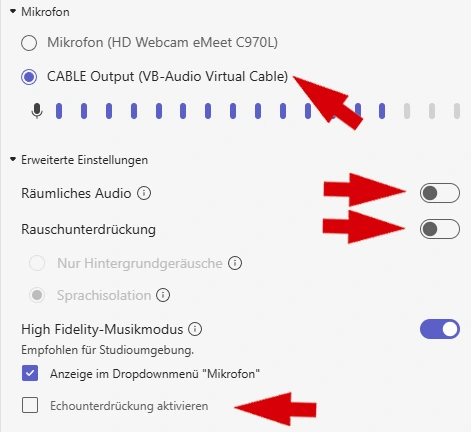
Diese Tabelle zeigt die optimale Konfiguration für Hypnose mit Hypnotika TranceDeck. Die An/Aus-Spalte ist die Empfehlung — die Begründung erklärt warum:
| Einstellung | Empfehlung | Begründung |
|---|---|---|
| Mikrofon | CABLE Output | Empfängt den Hypnotika-Mix (Musik + Stimme + Anker). |
| Räumliches Audio | ❌ AUS | Wir haben unseren eigenen Hall in Hypnotika. Räumliche Effekte von Teams stören. |
| Rauschunterdrückung | ❌ AUS | Würde sonst die Hintergrund-Musik als „Rauschen" wegfiltern. Klient hört dann nur Stimme, keine Musik. |
| High Fidelity-Musikmodus | ✅ AN | Gibt Music + Stimme volle Bandbreite + Stereo. Studio-Qualität für Klient. |
| Echounterdrückung | ❌ AUS | Bei VB-Cable-Setup gibt es kein physisches Echo (kein Schall zwischen Mic und Speaker). Echo-Filter könnte Music als „Echo" interpretieren und dämpfen. |
| Anzeige im Dropdownmenü „Mikrofon" | egal | Reine Convenience-Option. Kein Audio-Effekt. |
D) Klient-Setup (kurz erklären beim ersten Termin)
- Klient öffnet Teams in der Desktop-App (Web-Variante hat ggf. weniger Audio-Optionen)
- Kopfhörer aufsetzen — keine offenen Lautsprecher
- Eigenes Mikrofon mute-en während der Trance — sonst hörst Du seine Atmung auf der Musik
- Falls Klient seine Sitzungen auch aufnehmen will: Hypnotika gibt Dir die MP3 — die kannst Du dem Klient zum Mitnehmen geben
4 · Test vor erster Sitzung
Vor der ersten Klient-Sitzung mit einem Test-Anruf üben (Familie, Kolleg:in als Test-Klient):
- Hört Test-Klient die Musik klar?
- Pegel-Verhältnis Musik vs. Deine Stimme stimmt?
- Anker-Sounds kommen rüber?
- Bei Klient-Mic-Aktivierung: hörst Du ihn klar?
5 · Häufige Probleme
- Klient hört keine Musik, nur Stimme → Rauschunterdrückung ist an. Auf AUS setzen.
- Musik klingt komprimiert oder abgehackt → High Fidelity-Musikmodus ausgeschaltet. AN setzen.
- Echo / Feedback → Du hast Lautsprecher statt Kopfhörer. Kopfhörer aufsetzen.
- Musik kommt nur einseitig (Mono) → bei Teams ist Stereo Teil des High Fidelity-Modus, also AN setzen reicht.
- Klient hört gar nichts → Hypnotika-Sekundärausgang nicht auf VB-Cable Input gesetzt, ODER Teams-Mikrofon nicht auf VB-Cable Output.
6 · Teams vs. Zoom — was ist besser?
Beide funktionieren. Praktische Erfahrung mit Hypnotika:
- Teams: weniger Mikrofonmodi-Auswahl als Zoom (nur ein „High Fidelity"-Toggle), dafür schneller eingestellt
- Zoom: mehr Granularität, aber mehrere Toggles richtig setzen — siehe Zoom-Anleitung
- Klient-Akzeptanz: in der Praxis wählt der Klient meist das Tool, das sein Arbeitgeber oder seine Versicherung kennt — Zoom ist im Coaching-/Therapie-Kontext leicht häufiger
Verwandte: Zoom-Setup · VB-Cable installieren · Hypnotika Audio-Setup