1 · Voraussetzungen
- VB-Cable installiert (gratis virtueller Audio-Router) — Anleitung: VB-Cable installieren
- Headset oder Studio-Kopfhörer für Dich — kein Lautsprecher, sonst Echo-Schleife
- Zoom Desktop-Client (nicht Browser-Version, die hat eingeschränkte Audio-Optionen)
- Klient hat Kopfhörer — sehr wichtig für Trance-Wirkung der Stereo-Sounds
2 · Audio-Routing-Konzept
Was passiert technisch:
- Hypnotika spielt Musik über zwei Ausgänge gleichzeitig:
- Hauptausgang: Deine Studio-Kopfhörer (Du hörst die Musik selbst zur Steuerung)
- Sekundärer Ausgang: VB-Cable Input (virtuelles Mikrofon)
- Zoom liest VB-Cable Output als Mikrofon-Quelle
- Plus: Dein echtes Mikrofon wird auch in VB-Cable gemischt (Hypnotikas Mic-Bus → VB-Cable)
- Der Klient empfängt die Mischung aus Musik + Stimme über sein Zoom-Audio
3 · Schritt für Schritt
A) Hypnotika-Settings
- Einstellungen → Audio-Geräte
- Hauptausgang: Deine Kopfhörer wählen (z.B. „Realtek HD Audio")
- Sekundärer Ausgang: „CABLE Input (VB-Audio Virtual Cable)" wählen
- Mikrofon: Dein echtes Mic wählen (USB- oder Headset-Mic)
- „Mich selbst hören" im Mikrofon-Bereich einschalten — Du hörst Deine eigene Stimme im Mix-Monitor
B) Zoom: zum Audio-Settings-Bereich navigieren
Im Zoom-Meeting unten links: kleiner Pfeil neben dem Audio-Mikrofon-Symbol → „Audio-Einstellungen". Oder Zoom-Hauptfenster → Settings → Audio.
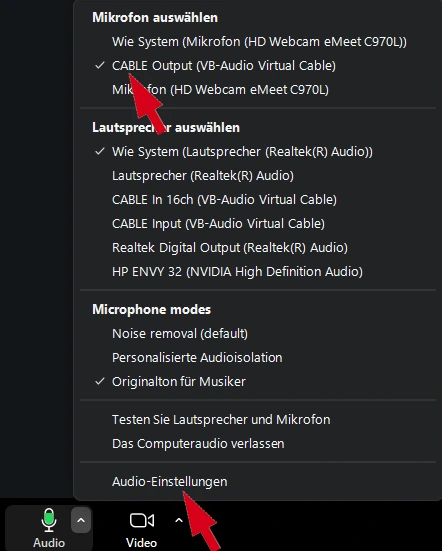
C) Zoom Audio-Settings — die optimalen Einstellungen
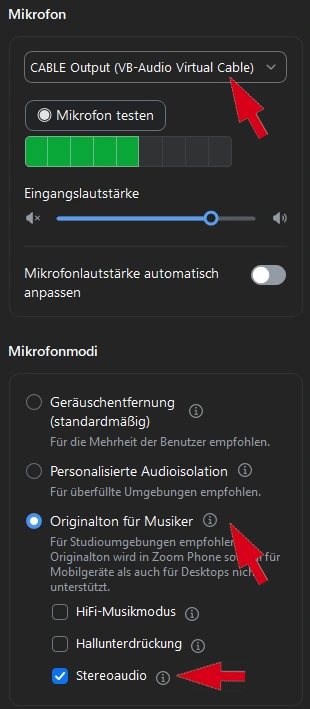
Diese Tabelle zeigt die optimale Konfiguration für Hypnose mit Hypnotika TranceDeck. Die An/Aus-Spalte ist die Empfehlung — die Begründung erklärt warum:
| Einstellung | Empfehlung | Begründung |
|---|---|---|
| Mikrofon | CABLE Output | Empfängt den Hypnotika-Mix (Musik + Stimme + Anker). |
| Lautsprecher | Kopfhörer | Damit Du den Klienten hörst, ohne Echo-Loop in Dein Mikrofon. |
| Mikrofonlautstärke automatisch anpassen | ❌ AUS | Sonst pumpt Zoom Deinen Pegel auf und ab — die Trance-Stimme wirkt unruhig. Manuell justieren. |
| Mikrofonmodus → „Originalton für Musiker" | ✅ aktiv | Im Standard-Modus „Geräuschentfernung" filtert Zoom die Hintergrund-Musik als „Geräusch" weg, der Klient hört dann nur Deine Stimme. |
| ↳ Stereoaudio | ✅ AN | Klangschalen und Stereo-Effekte werden korrekt übertragen. |
| ↳ HiFi-Musikmodus | ❌ AUS | Würde Bandbreite und Latenz erhöhen — brauchen wir nicht für Hypnose. |
| ↳ Hallunterdrückung | ❌ AUS | Würde unseren eigenen Hypnotika-Reverb wegfiltern. |
Alternative: „Live-Auftrittsaudio" — neue Zoom-Option (in Beobachtung)
Zoom bietet inzwischen einen separaten Toggle „Live-Auftrittsaudio" im Audioprofil-Bereich, der alle Mikrofonmodi automatisch auf optimal-für-Music umstellt — also funktional ähnlich zu unserer Empfehlung oben, aber als ein einziger Schalter.
| Aspekt | „Originalton für Musiker" (aktuelle Empfehlung) | „Live-Auftrittsaudio" (neuere Option) |
|---|---|---|
| Setup-Aufwand | Mehrere Toggles richtig setzen (siehe Tabelle oben) | Ein einzelner Toggle |
| Wirkt einseitig (nur Du musst aktivieren) | ✅ Ja, sicher | ⚠ Vermutlich ja, aber Praxis-Tests laufen noch |
| Kompatibilität mit alten Zoom-Versionen / Mobile | ✅ Seit Jahren stabil | ⚠ Relativ neu, nicht in jedem Client verfügbar |
| Aktuelle Empfehlung | ✅ Diese Variante nutzen | Optional ausprobieren, in Beobachtung |
Wir bleiben aktuell bei „Originalton für Musiker", weil es seit Jahren bewährt funktioniert und auch mit älteren Zoom-Versionen + Mobile-Klients geht. Wenn „Live-Auftrittsaudio" sich in Praxis-Tests zuverlässig zeigt (auch mit echten externen Klient:innen, schwacher Internet-Verbindung, verschiedenen Zoom-Versionen), schwenken wir um. Bis dahin: bei der Tabelle oben bleiben.
C) Klient-Setup (Du hilfst telefonisch beim ersten Termin)
- Klient öffnet Zoom in der Desktop-App
- Audio-Settings → „Originalton senden" für sich selbst aktivieren (nur dann hört er die Musik in voller Qualität)
- Kopfhörer aufsetzen — keine Lautsprecher
- Eigenes Mikrofon mute-en während der Trance — sonst hörst Du seine Atmung auf der Musik
4 · Test vor erster Sitzung
Vor der ersten Klient-Sitzung mit einem Test-Anruf üben (Familie, Kolleg:in als Test-Klient):
- Hört Test-Klient die Musik klar?
- Pegel-Verhältnis Musik vs. Deine Stimme stimmt?
- Anker-Sounds kommen rüber?
- Bei Klient-Mic-Aktivierung: hörst Du ihn klar?
5 · Häufige Probleme
- Klient hört die Musik blechern oder weggefiltert → Zoom-Hintergrundgeräusch-Unterdrückung steht zu hoch. Auf „Niedrig" oder „Aus" setzen.
- Echo / Feedback → Du hast Lautsprecher statt Kopfhörer, oder „Mich selbst hören" + offene Speaker. Kopfhörer aufsetzen.
- Musik kommt nur einseitig → Stereo-Audio in Zoom nicht aktiviert
- Klient hört nichts → Hypnotika-Sekundärausgang nicht auf VB-Cable Input gesetzt, ODER Zoom-Mic nicht auf VB-Cable Output
6 · Alternative: VoiceMeeter Banana
Bei komplexerem Routing-Bedarf (mehrere Outputs, Klient-Audio-Routing zurück, Recording auf separater Spur) → VoiceMeeter Banana (gratis). Steiler Lernkurve, aber unschlagbare Flexibilität.
Verwandte: VB-Cable installieren · Audio einrichten