Online-Hypnose über Zoom, Microsoft Teams oder Google Meet
Online-Hypnose mit Audio-Qualität, die wie Vor-Ort klingt.
Online-Hypnose scheitert oft an einer einzigen technischen Hürde: wie bringe ich Musik UND Stimme gleichzeitig sauber in Zoom, Teams oder Google Meet — ohne Echo, ohne dass die Klient:in die Musik abgehackt hört? Hypnotika TranceDeck löst das. Mit dem kostenlosen Helper-Tool VB-Cable speist die Software die Musik direkt in Dein Video-Conferencing-Tool ein. Mic-Ducking dimmt die Musik automatisch, wenn Du sprichst. Saubere Sitzungs-Aufnahme inklusive — bereit als Mitgabe für Deine Klient:in.
14 Tage Geld-zurück-Garantie · Kompatibel mit Zoom, Teams, Google Meet · Windows 10/11
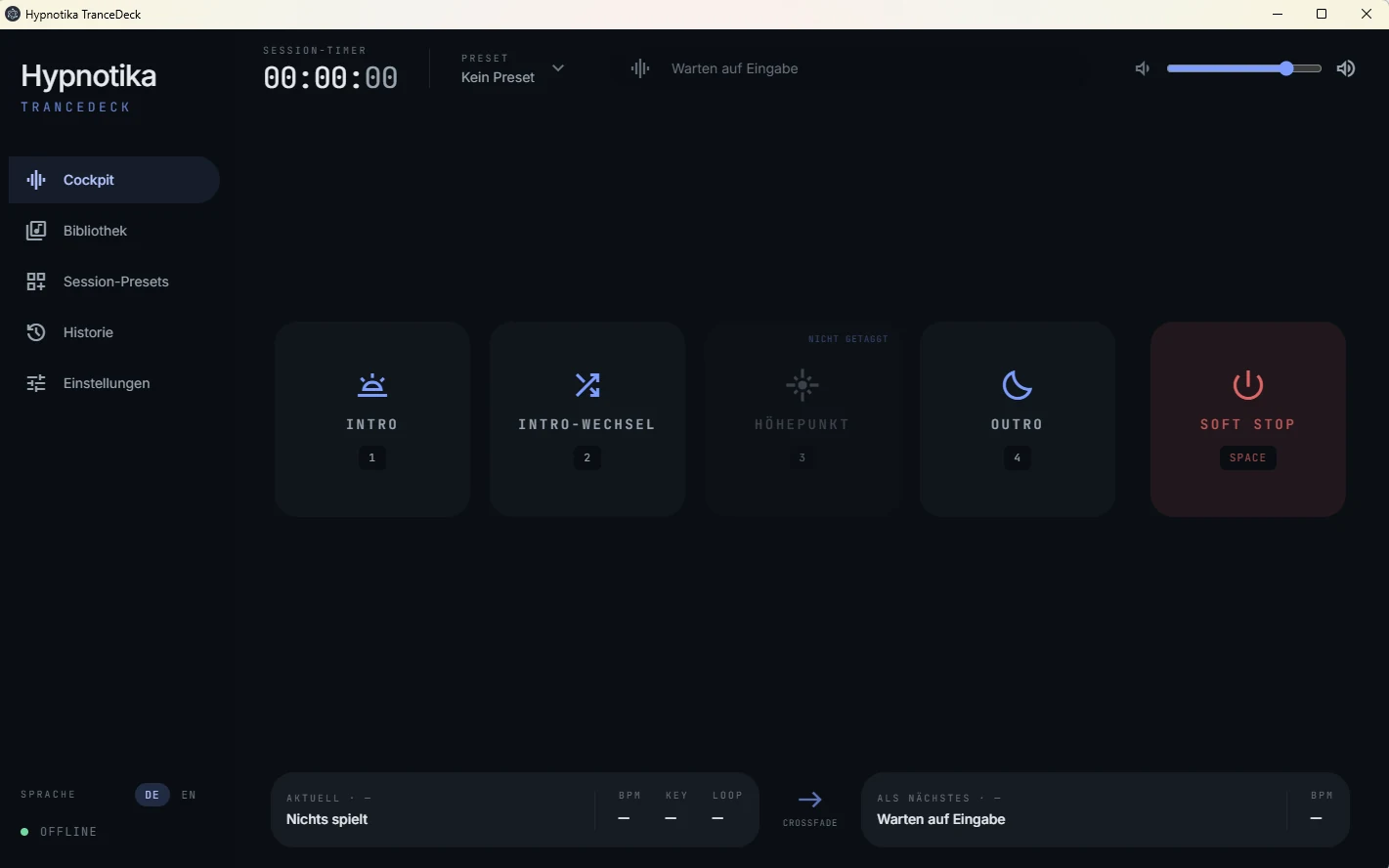
Die häufigsten Probleme bei Online-Hypnose
Vier Pain-Points, die Online-Hypnose schwer machen.
Musik kommt nicht beim Klient:in an
Wenn Du Musik über Lautsprecher abspielst und Zoom Dein Mikrofon nutzt, kommt die Musik nur als verzerrtes Echo bei der Klient:in an. Sie verliert die Trance-Wirkung komplett.
Echo durch Audio-Routing
Naive Setups (Musik + Stimme über dasselbe Mikrofon) erzeugen Feedback-Schleifen — die Klient:in hört Dich doppelt, die Stimmung ist hin.
Stimme über Musik nicht ausgewogen
Manuell die Musik leiser drehen während Du sprichst — und vergessen sie wieder hochzudrehen. Bei Online-Sessions noch verstärkt, weil Du das Audio-Mixing nicht live monitoren kannst.
Keine Sitzungs-Aufnahme als Klient:innen-Mitgabe
Bei Vor-Ort-Sitzungen mit Audio-Recorder einfach. Bei Online-Sessions: zoom-Aufnahme = nur Sprache, keine Musik. Was Du eigentlich willst — den vollen Mix als MP3 — ist nicht trivial.
Lösung: VB-Cable + Hypnotika TranceDeck
Online-Hypnose Setup in 5 Minuten.
- VB-Cable installieren (kostenlos, 5 MB, von vb-audio.com) — das ist ein virtuelles Audio-Kabel zwischen Hypnotika und Zoom/Teams/Meet.
- Hypnotika starten und unter Einstellungen → „Audio & Hardware" zwei Ausgänge wählen: bei „Audio-Ausgabegerät" Deine Kopfhörer, bei „Zusätzlicher Ausgang (für Online-Sessions)" das Gerät „CABLE Input". Du hörst die Musik, ins virtuelle Kabel geht die komplette Mischung für die Klient:in.
- „Mikrofon aktivieren" einschalten (ab Werk aus) und darunter bei „Mikrofon" Dein echtes Mikrofon wählen. Das Mic-Ducking ist ab Werk an: Wenn Du sprichst, dimmt die Musik automatisch. Beim Schweigen kommt sie zurück.
- In Zoom/Teams/Meet „CABLE Output" als einziges Mikrofon wählen — Deine Stimme steckt schon in der Mischung von Hypnotika. Die Klient:in hört jetzt Musik + Stimme, sauber gemischt. Fertig.
- „Session-Aufnahme (MP3)" einschalten (optional, ab Werk aus, ebenfalls unter „Audio & Hardware") — am Ende der Session liegt der Mix als MP3 in Deinem Aufnahme-Ordner. Mit Klient:innen-Einverständnis als Mitgabe nutzbar.
Detaillierte Schritt-für-Schritt-Anleitung mit Screenshots: Audio-Setup für Online-Hypnose.
Häufige Fragen zur Online-Hypnose
Kurz beantwortet.
Funktioniert Hypnotika für Online-Hypnose über Zoom, Teams und Google Meet?
Ja, alle drei Plattformen werden unterstützt. Setup ist identisch — VB-Cable als virtuelles Audio-Kabel, dann in der Video-Conferencing-Software das CABLE-Output als Audio-Eingang wählen. Keine Plattform-spezifischen Anpassungen nötig.
Brauche ich für Online-Hypnose ein professionelles Mikrofon?
Nicht zwingend. Das integrierte Laptop-Mikrofon reicht für den Anfang. Aber: ein USB-Mikrofon (z.B. Blue Yeti, Rode NT-USB Mini, ab 70-100 €) verbessert die Stimm-Qualität deutlich und macht das Mic-Ducking präziser, weil das Mikrofon Deine Sprech-Aktivität sauberer erkennt.
Kann ich die Online-Hypnose-Sitzung aufnehmen?
Ja. Hypnotika nimmt den vollen Mix (Stimme + Musik) lokal auf — als saubere MP3-Datei in Deinem Aufnahme-Ordner. Mit Klient:innen-Einverständnis kannst Du die Datei mitgeben (DSGVO-konform). Die Zoom-Aufnahme nimmt nur Stimme auf, Hypnotika dagegen den kompletten Mix.
Hört die Klient:in die Musik trotz Online-Übertragung in guter Qualität?
Ja, weil VB-Cable die Musik digital in Zoom/Teams/Meet einspeist — nicht über Lautsprecher + Mikrofon, sondern über „CABLE Output" als Mikrofon, zusammen mit Deiner Stimme. Damit kommt die Musik in der Original-Bitrate beim Klient:in an, ohne Verlust durch Raum-Akustik.
Wo läuft die Verarbeitung — in der Cloud oder bei mir?
Komplett auf Deinem Rechner. Keine Cloud-Übertragung der Audio-Daten. Hypnotika braucht dafür kein Internet — über das Internet läuft nur die Video-Conferencing-Verbindung zur Klient:in. Die App selbst geht nur für Deine Lizenz und für Updates online. Aufnahmen bleiben lokal. DSGVO-konform per Design. Gut zu wissen: Ab Werk legt die App Aufnahmen unter Dokumente ab. Synchronisiert OneDrive diesen Ordner, landen sie auch in OneDrive; einen anderen Ordner wählst Du unter Einstellungen → „Audio & Hardware" → „Session-Aufnahme (MP3)".
Online-Hypnose, die professionell klingt.
Lifetime 149 € · Praxis-Lizenz 199 € (Einführungspreis bis 30.09.2026, danach 249 €). 14 Tage Geld-zurück-Garantie.
Jetzt holen · ab 99 € →